
Drukowanie fotografii z komputera (system macOS)
W tej części opisano sposoby drukowania zdjęć bezpośrednio z aplikacji na komputerze.
-
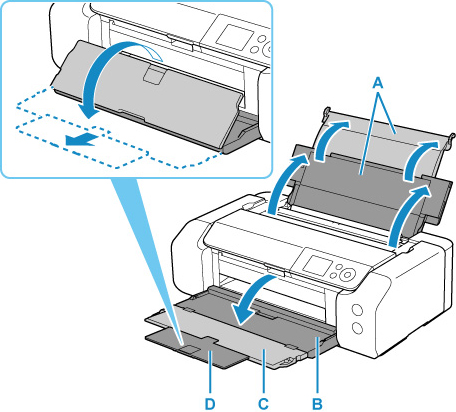
Otwórz podpórka papieru (A) górnego podajnika.
-
Delikatnie otwórz tacę wyprowadzania papieru (B).
-
Otwórz przedłużenie tacy wyjściowej (C), a następnie wyciągnij podpórkę wyprowadzania papieru (D).
-
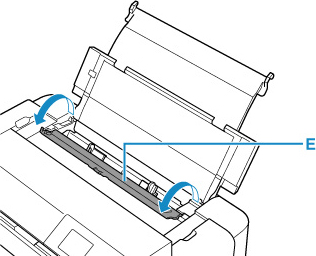
Otwórz pokrywę otworu podajnika (E).
-
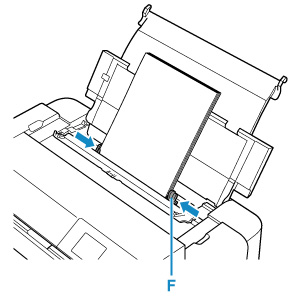
Przesuń prawą prowadnicę papieru (F), aby otworzyć obie prowadnice papieru, i umieść papier na środku górnego podajnika, STRONĄ PRZEZNACZONĄ DO ZADRUKOWANIA SKIEROWANĄ DO SIEBIE.
-
Przesuń prawą prowadnicę papieru (F), aby wyrównać obie prowadnice papieru z obiema krawędziami stosu papieru.
-
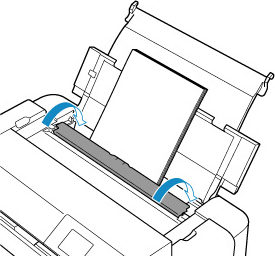
Delikatnie zamknij pokrywę otworu podajnika.
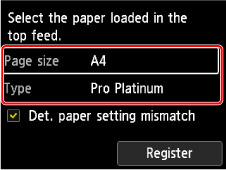
Na ekranie LCD zostanie wyświetlony ekran rejestracji informacji o papierze w górnym podajniku.
-
Wybierz rozmiar i typ papieru włożonego do górnego podajnika w polach Roz. str. (Page size) i Typ (Type), wybierz opcję Zarejestruj (Register), a następnie naciśnij przycisk OK.
-
W menu aplikacji wybierz polecenie Drukuj.
Aby otworzyć okno dialogowe Drukuj, należy na ogół wybrać w menu Plik (File) polecenie Drukuj... (Print...).
 Uwaga
Uwaga- Szczegółowe informacje na temat obsługi aplikacji można znaleźć w jej podręczniku użytkownika.
-
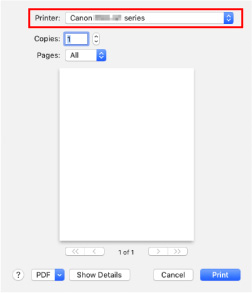
Wybierz używany model z listy Drukarka (Printer).
Kliknij ikonę Pokaż szczegóły (Show Details), aby przełączyć okno konfiguracji do widoku szczegółowego.
-
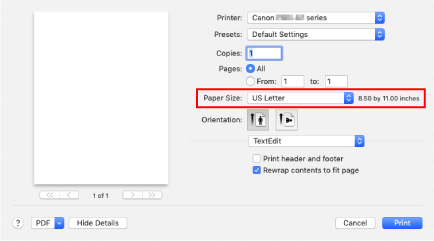
Wybierz rozmiar papieru.
Dla opcji Rozmiar papieru (Paper Size) wybierz używany rozmiar papieru.
-
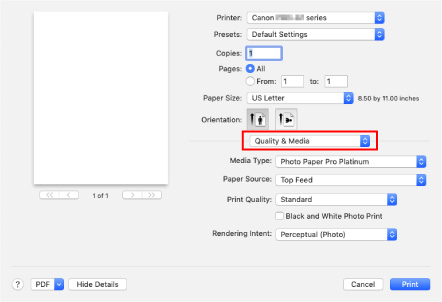
Wybierz w menu rozwijanym polecenie Jakość i nośnik (Quality & Media).
-
Wybierz typ nośnika.
Z listy Typ nośnika (Media Type) wybierz typ papieru załadowanego do drukarki.
-
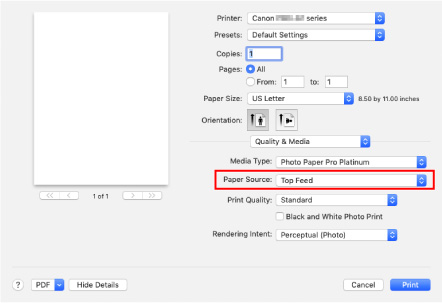
Wybierz źródło papieru.
Wybierz opcję Górny podajnik (Top Feed) w pozycji Źródło papieru (Paper Source).
-
Po zakończeniu konfiguracji kliknij przycisk Drukuj (Print), a następnie rozpocznij drukowanie.
Uwaga
-
Okno dialogowe Drukuj w sterowniku drukarki umożliwia wprowadzanie różnych ustawień drukowania.
-
W przypadku drukowania na długim papierze (papierze, którego długość dochodzi do 990,6 mm (39,00 cali)) upewnij się, że masz wystarczającą ilość atramentu.
